 Sign In
 Sign Up
KERALA PRIVATE PRIMARY HEADMASTERS ASSOCIATION
Exclusively For Primary school Headmasters


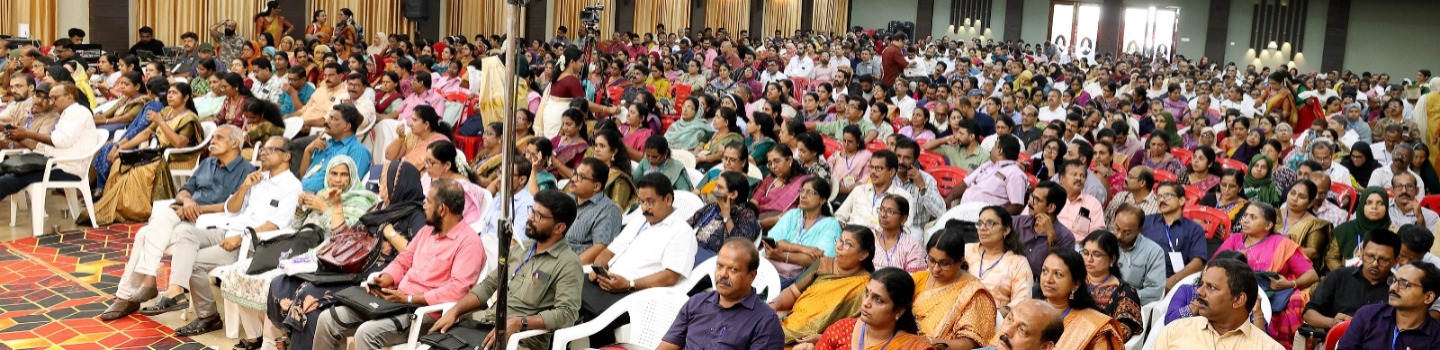
കേരളത്തിലെ വിവിധ എയ്ഡഡ് സ്കൂളിലെ അധ്യാപകർ 2010-11 വർഷത്തെ സെൻസസുമായി ബന്ധപ്പെട്ട ജോലികൾക്കായി 12/04/2010 മുതൽ 27/05/2010 വരെ ഡ്യൂട്ടി നിർവഹിക്കുകയും മേൽ 48 ദിവസത്തെ ഡ്യൂട്ടി കണക്കാക്കി 24 ദിവസത്തെ സറണ്ടർ ആനുകൂല്യം കൈപ്പറ്റുകയും ചെയ്തിരുന്നു. എന്നാൽ ഈ കാലയളവിൽ 32 ദിവസം മാത്രമേ പ്രവർത്തി ദിവസം ഉള്ളൂ എന്നും ആയതിനാൽ ദിവസത്തിൽ പകുതി വീതമോ , പകുതി ദിവസമോ മാത്രമേ ജോലി ചെയ്യേണ്ടതുള്ളൂ എന്ന് കാരണം കാണിച്ച് ജോലി ചെയ്ത ദിവസങ്ങളുടെ എണ്ണം 16 ആയി പരിമിതപ്പെടുത്തുകയും അതിൽ എട്ടു ദിവസം മാത്രം ആർജ്ജിത അവധി അനുവദിക്കുകയുള്ളൂ എന്നും ഉത്തരമായിരുന്നു. കൂടാതെ ആർജിതാവധി ഇനത്തിൽ കൂടുതലായി വാങ്ങിയ 16 ദിവസത്തെ തുക തിരിച്ചടപ്പിക്കുകയും ചെയ്തു.
അത്തരത്തിൽ തിരിച്ചടയ്ക്കപ്പെട്ട തുക തിരികെ നൽകുന്നതിന് ഇപ്പോൾ ഉത്തരവായിട്ടുണ്ട്. ബിംസിൽ അലോട്ട്മെൻറ് ആയി നൽകിയിരിക്കുന്ന തുക പ്രസ്തുത ജീവനക്കാരന് നൽകേണ്ട ഉത്തരവാദിത്വം പ്രധാനാദ്ധ്യാപകന് ആണ്. ബിംസ് വഴി കന്റിജെന്റ് പെയ്മെൻറ് ആയി ബില്ല് മാറി നൽകാവുന്നതാണ്.

CENSUS DUTY SURRENDER REFUND > BiMS ൽ BILL എടുക്കുന്ന വിധം
BiMS Website : https://bims.treasury.kerala.gov.in/
BiMS ൽ User Name , Password നല്കി Role DDO Clerk സെലക്റ്റ് ചെയ്ത് Captcha നൽകി Loginചെയ്യുക.
1.അലോട്ട് മെന്റ് പരിശോധിക്കുക.ആവശ്യമായ വിവരങ്ങൾ കുറിച്ചുവെക്കുക.


2. Bill മെനുവിൽ Bill Entry Click ചെയ്യുക.
ഇതിൽ New Bill >Continue നൽകുക > Contigent payment-> ക്ലിക്ക് ചെയ്യുക

General Details എന്നതിൽ Detailed Head > Other items (34,3)
Expenditure Head of Account > ഏത് Head of Account ൽ ആണോ തുക അനുവദിച്ചിരിക്കുന്നത് അത് നൽകുക.( View Allocation or Proceedings പരിശോധിക്കുക)
Type of Bill > Settlement
Advance taken > No നല്കുക.
ഇത്രയും നല്കി Save ചെയ്യുക.

Are you Sure എന്നതിന് Yes Save നൽകുക.“Success” എന്നതിനൊപ്പം ഒരു BRN ജനറേറ്റ് ചെയ്യപ്പെടും > OK നൽകുക.


3. പിന്നീട് Claim Details നല്കുക.
ഇതിൽ From Date . To Date എന്നിവ നല്കുക
Description > CENSUS DUTY SURRENDER REFUND എന്ന് നൽകാം.
Sanction No > DDE/HM Proceedings ലെ ഉത്തരവ് നം.
Sanction Date > DDE/HM Proceedings ലെ ഉത്തരവ് Date
Amount > DDE യിൽ നിന്നും അനുവദിച്ച തുക. ഇത്രയും നല്കി Save ചെയ്യുക.

Are you Sure എന്നതിന് Yes Save നൽകുക.“Claim added Successfully ” എന്നതിന് > OK നൽകുക.

4. പിന്നീടുള്ള Deduction Details ൽ SKIP എന്ന Button Click ചെയ്യുക.
Skipped Succesfully എന്നതിന് > OKനൽകുക

5. തുടർന്ന് Beneficiary Details നല്കുക.
Name > പേര് (കുത്ത്, കോമ എന്നിവ ഒഴിവാക്കുക)
Mobile No > ഫോൺ നമ്പർ നല്കി
Credit to > Bank Account എന്ന് Select ചെയ്യുക
IFSC Code, Bank Account Number, Amount , Purpose , ഇവ നൽകുക.
ഇത്രയും നല്കി Save ചെയ്യുക.

Are you Sure എന്നതിന് Yes Save നൽകുക.“Beneficiary details added Successfully ” എന്നതിന് > OK നൽകുക.

6. തുടർന്ന് വരുന്ന Upload Document ൽ ഒന്നും നല്കേണ്ടതില്ല.
അതിന് താഴെ കാണുന്ന Save Button Click ചെയ്യുക.

പിന്നീട് കാണുന്ന Button കളിൽ Print Bill എന്നതിൽ Click ചെയ്താൽ Draft Bill പരിശോധിക്കാവുന്നതാണ്. ( Amount, Balance, Sanction Order No, Date, Account No. മുതലായവ) ശരിയെങ്കിൽ Send For Approval എന്ന Button Click ചെയ്യുക. Are you sure > OK നൽകുക

Admin Login ലേയ്ക്ക്അയച്ചുകഴിഞ്ഞു. അതിനു ശേഷം DDO login നിൽ നിന്നും നിർബന്ധമായും Log Out ചെയ്യുക.
( DDO Login - Logout ചെയ്യാതെ close ചെയ്താൽ DDO Admin ൽ Reset Login ക്ലിക്ക് ചെയ്യുക )
BiMS ൽ User Name , Password നല്കി Role Officer (DDO Admin ) സെലക്റ്റ് ചെയ്ത് Captcha നൽകി Loginചെയ്യുക
1. Approval> Bill Approval എന്നതിൽ Click ചെയ്യുക.
Inbox ൽ DDO Send ചെയ്ത Bill കാണാം.അതിലെ GO എന്ന് Button Click ചെയ്യുക.

2. Billലെ Details മുഴുവൻ കാണാവുന്നതാണ്.
അതിന്റെ അവസാനം Approved എന്ന റിമാർക്സ് നൽകി Computer ൽ നിങ്ങളുടെ DSC TOCKEN Connect ചെയ്തശേഷം Sign & Approve Button Click ചെയ്യുക. തുടർന്ന് Token password നൽകി Ok Press ചെയ്യുക.
Bill Approved എന്ന Message കണ്ടതിനുശേഷം. Print Pdf എന്ന Menu ൽ Click ചെയ്ത് Bill Print കാണാവുന്നതാണ്.

3. Bill എന്ന Menu ൽ നിന്ന് Bill > E -Submit എന്നതിൽ Click ചെയ്യുക.
Approve ചെയ്ത Bill അവിടെ inbox ൽ കാണാം, അതിന്റെ അവസാനം E-submit എന്നതിൽ Click ചെയ്താൽ Bill Treasuryലേയ്ക്ക് Send ആകുന്നതാണ്.
Outbox ൽ Print Pdf ൽ Click ചെയ്ത് Bill Print എടുക്കുക.(Digitally signed എന്ന സർട്ടിഫിക്കറ്റ് ബില്ലിന്റെ അവസാന ഭാഗത്തു കാണാവുന്നതാണ്.)

4. Print എടുത്ത് ബിൽ ട്രഷറിയിൽ നൽകുക. ട്രഷറിയിൽ ബില്ലിനോടൊപ്പം, DDE/AEO /HM Proceedings എന്നിവയും നൽകുക.


 PDF
PDF